
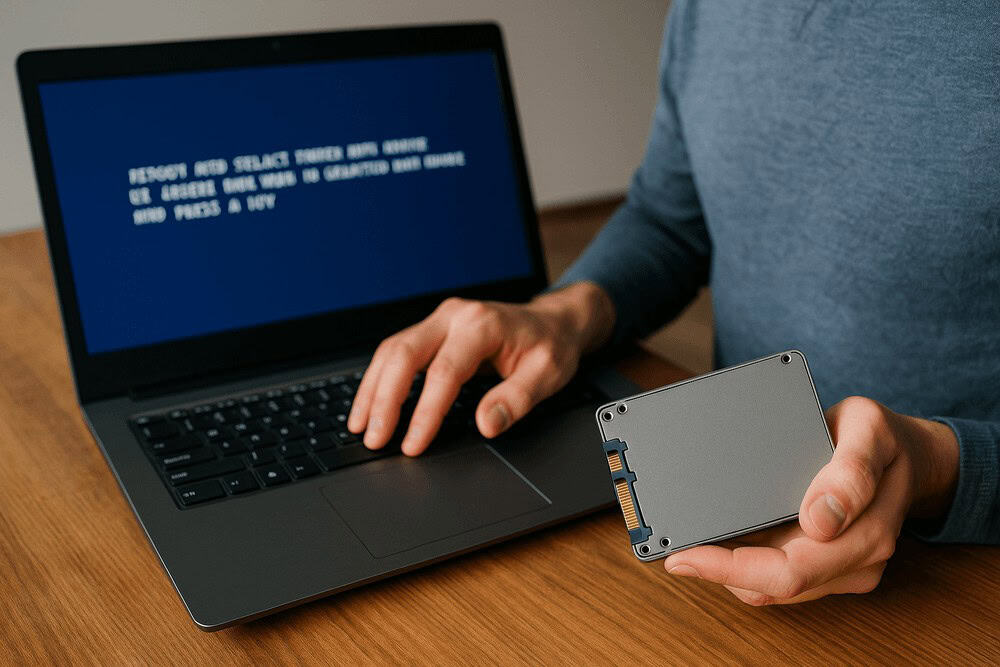
Laptop nie widzi dysku SSD – co robić?
Jeśli laptop nie widzi dysku SSD, to najczęściej oznacza problem z podłączeniem, konfiguracją BIOS lub inicjalizacją nowego nośnika w systemie. Nie musi to być od razu awaria sprzętu – w wielu przypadkach można to naprawić samodzielnie, nawet bez dużego doświadczenia. W tym poradniku pokażę Ci, jak krok po kroku sprawdzić i przywrócić widoczność dysku SSD, korzystając z prostych i sprawdzonych metod.
Laptop nie widzi dysku SSD – jakie mogą być przyczyny?
Laptop może nie widzieć dysku SSD z różnych powodów, od błędnego podłączenia, przez problemy z BIOS-em, aż po awarię samego nośnika.
Z własnego doświadczenia wiem, ile stresu potrafi przysporzyć brak dostępu do dysku – zwłaszcza jeśli masz na nim ważne dane. Zanim jednak zaczniesz myśleć o serwisie czy wymianie, sprawdź poniższe możliwe przyczyny:
- dysk nie został poprawnie zamontowany w slocie (np. M.2 lub SATA),
- nośnik jest nowy i nie został jeszcze zainicjowany w systemie,
- system operacyjny nie przypisał litery dysku lub nie widzi partycji,
- BIOS nie wykrywa dysku SSD z powodu złej konfiguracji (np. tryb IDE zamiast AHCI),
- sterowniki do kontrolera dysku są nieaktualne lub uszkodzone,
- dysk jest uszkodzony lub jego gniazdo w laptopie nie działa poprawnie.
Większość z tych problemów można rozpoznać i wyeliminować bez pomocy specjalisty – wystarczy postępować według poniższych kroków.
Jak sprawdzić, czy komputer w ogóle widzi dysk SSD?
Aby sprawdzić, czy komputer wykrywa dysk SSD, należy uruchomić BIOS oraz narzędzia systemowe, takie jak Zarządzanie dyskami i Diskpart.
Jeśli laptop uruchamia się do systemu Windows, kliknij prawym przyciskiem myszy ikonę „Ten komputer”, wybierz „Zarządzaj”, a następnie „Zarządzanie dyskami”. Jeśli widzisz tam nowy dysk, ale jest oznaczony jako „nieprzydzielony” – to znaczy, że jest wykrywany, ale nie ma jeszcze przypisanej partycji ani litery.
Jeśli system się nie uruchamia, wejdź do BIOS-u. W większości laptopów zrobisz to przyciskiem F2, F10 lub Del, zaraz po włączeniu komputera. W BIOS-ie znajdź zakładkę dotyczącą urządzeń magazynujących (często „Storage” lub „SATA Configuration”) i sprawdź, czy dysk się pojawia. Jeśli BIOS go nie widzi, oznacza to problem sprzętowy lub błędne ustawienia.
Dodatkowo możesz użyć narzędzia Diskpart. Wciśnij Win + R, wpisz cmd, a następnie w konsoli:
diskpart
list disk
Zobaczysz listę dysków podłączonych do systemu. Jeśli Twój SSD się tam pojawia, ale nie widać go w Eksploratorze, prawdopodobnie trzeba go zainicjować lub przypisać literę.
Jak włączyć dysk w BIOS-ie i co zrobić, gdy BIOS nie widzi dysku SSD?
Dysk SSD może być niewidoczny w BIOS-ie, gdy porty są wyłączone, ustawienia trybu pracy niezgodne z typem dysku lub sam nośnik jest uszkodzony.
Najpierw wejdź do BIOS-u. Szukaj zakładek takich jak „Advanced”, „Storage”, „Boot” lub „SATA Configuration”. Sprawdź, czy porty są aktywne (Enabled) oraz czy tryb pracy to AHCI, a nie IDE lub RAID. Jeśli Twój laptop ma dysk M.2, upewnij się, że BIOS ma wsparcie dla tego typu nośników i nie wyłączył interfejsu NVMe.
Jeśli dysk nie jest wykrywany mimo poprawnych ustawień, wyłącz komputer, otwórz obudowę serwisową i wyjmij dysk. Oczyść styki alkoholem izopropylowym, przedmuchaj slot sprężonym powietrzem i zamontuj ponownie. Upewnij się, że dysk jest dokładnie dociśnięty i zabezpieczony śrubką.
Jeśli mimo tego BIOS nadal nie widzi dysku, sprawdź go na innym komputerze. Jeśli działa – winny jest laptop (slot, płyta główna lub BIOS). Jeśli nie działa nigdzie – dysk jest uszkodzony.
Jak zainicjować dysk SSD w systemie Windows i przywrócić jego widoczność?
Nowy dysk SSD trzeba zainicjować w systemie Windows, aby był widoczny w Eksploratorze plików i gotowy do zapisu danych.
Gdy system widzi dysk, ale nie ma on partycji, należy:
- Kliknąć prawym przyciskiem myszy na ikonę „Ten komputer” i wybrać „Zarządzaj”.
- Przejść do „Zarządzania dyskami”.
- Znaleźć dysk oznaczony jako „nieprzydzielony”.
- Kliknąć prawym przyciskiem myszy i wybrać „Zainicjuj dysk”.
- Wybrać styl partycji (GPT dla nowych systemów, MBR dla starszych).
- Utworzyć nowy wolumin i sformatować go, przypisując literę.
Pamiętaj, że inicjalizacja i formatowanie usuwają wszystkie dane z nośnika. Jeśli to używany dysk, upewnij się wcześniej, że nic wartościowego się na nim nie znajduje.
Jeśli system nie pozwala na inicjalizację, spróbuj ponownie uruchomić komputer i upewnić się, że masz uprawnienia administratora. W razie błędów warto zaktualizować system i sterowniki kontrolera dysków.
Komputer nie widzi dysku SSD – jak jeszcze możesz to naprawić samodzielnie?
Jeśli system lub BIOS nie widzi dysku, a połączenia wydają się w porządku, warto wykonać kilka dodatkowych kroków diagnostycznych.
Sam bardzo długo borykałem się z tym problemem w jednym z ultrabooków znajomego. Okazało się, że przyczyną była tylko niedociśnięta wtyczka dysku M.2. Dlatego zanim cokolwiek wymienisz, sprawdź dokładnie:
- Czy dysk jest prawidłowo osadzony i dokręcony.
- Czy system jest aktualny – w tym BIOS i sterowniki chipsetu.
- Czy po wejściu do „Zarządzania dyskami” da się przypisać literę woluminu.
- Czy w „Menadżerze urządzeń” w zakładce „Stacje dysków” widnieje nowy dysk – jeśli tak, kliknij go prawym przyciskiem i wybierz „Aktualizuj sterownik”.
Jeśli masz dostęp do innego komputera, podłącz dysk do niego. To pozwoli Ci jednoznacznie wykluczyć problem z samym nośnikiem. Możesz też pobrać narzędzie diagnostyczne producenta dysku, które pokaże stan techniczny i ewentualne błędy SMART.
Dysk nadal niewidoczny? Sprawdź, czy nie czas na jego wymianę lub serwis
Jeśli sprawdziłeś połączenia, BIOS, inicjalizację i sterowniki, a laptop nadal nie widzi dysku SSD, przyczyną może być jego uszkodzenie.
W takiej sytuacji pozostają dwie opcje: wymiana dysku lub oddanie sprzętu do serwisu. Jeśli nośnik jest nowy, zgłoś reklamację. Jeśli już był używany – rozważ zakup nowego, ale najpierw upewnij się, jakiego typu i jakiej pojemności obsługuje Twój laptop.
Przed wymianą możesz skorzystać z funkcji klonowania danych, aby nie tracić ustawień i plików. Nowoczesne dyski SSD oferują wysoką wydajność i są mniej podatne na awarie niż HDD, więc taka inwestycja może realnie przyspieszyć Twój komputer i zwiększyć jego niezawodność.
Pamiętaj – regularne kopie zapasowe to najlepsze zabezpieczenie przed niespodziankami. Jeśli masz ważne dane, nie ryzykuj zbyt długo diagnozy – jeden zły restart i możesz je bezpowrotnie stracić.
Najczęściej zadawane pytania o niewidoczny dysk SSD
Jak sprawdzić, czy laptop widzi dysk SSD?
Wejdź do BIOS-u i sprawdź, czy dysk pojawia się w zakładce dotyczącej magazynów danych. Możesz też użyć narzędzia „Zarządzanie dyskami” w systemie Windows.
Co zrobić, gdy BIOS nie widzi dysku SSD?
Sprawdź, czy dysk jest prawidłowo podłączony i czy tryb SATA to AHCI. Jeśli problem nie ustępuje, przetestuj dysk na innym komputerze.
Jak zainicjować dysk SSD w Windows?
Otwórz „Zarządzanie dyskami”, znajdź nieprzydzielony dysk, kliknij go prawym przyciskiem i wybierz „Zainicjuj dysk”, a potem utwórz partycję i przypisz literę.
Czy nowy dysk SSD trzeba formatować?
Tak, aby korzystać z nowego dysku SSD w systemie Windows, trzeba go zainicjować i sformatować – inaczej nie będzie widoczny dla użytkownika.

Jestem inżynierem automatyki i robotyki, a nowoczesne technologie od dziecka są moją największą pasją. Zawodowo zajmuję się projektowaniem i wdrażaniem robotów przemysłowych dla zakładów produkcyjnych w całej Europie. Z racji moich zainteresowań, wykształcenia i wykonywanego zawodu bardzo często musiałem odpowiadać rodzinie i znajomym na bardzo różne pytania z zakresu szeroko rozumianej technologii. Stąd pojawił się pomysł na prowadzenie bloga, na którym odpowiadam na najczęściej zadawane pytania z tej tematyki.