Laptop nie widzi sieci Wi-Fi, a telefon tak – co zrobić?
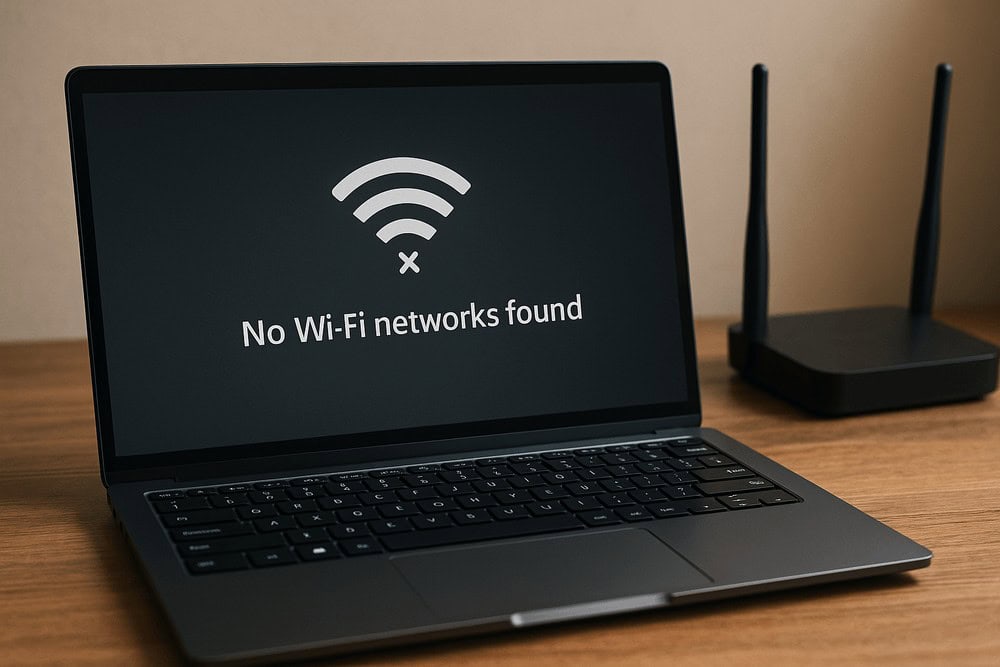
Jeśli Twój laptop nie widzi sieci Wi-Fi, a telefon łączy się bez problemu, najprawdopodobniej problem leży po stronie laptopa. W większości przypadków przyczyną są nieprawidłowe ustawienia, wyłączona karta sieciowa, przestarzałe sterowniki lub przypadkowo włączony tryb samolotowy. Sprawdzenie kilku prostych rzeczy może wystarczyć, by szybko przywrócić połączenie z internetem.
Laptop nie widzi Wi-Fi, a telefon tak – dlaczego tylko komputer nie wykrywa sieci?
Jeżeli Twój telefon bez trudu łączy się z domową siecią Wi-Fi, a laptop nie widzi jej w ogóle, problem najprawdopodobniej dotyczy konfiguracji lub sprzętu w komputerze. Nie ma sensu resetować routera, skoro inne urządzenia działają poprawnie. W takiej sytuacji skup się na diagnostyce laptopa.
Najczęstsze przyczyny, przez które komputer nie widzi Wi-Fi, to:
- tryb samolotowy, który wyłącza wszystkie łączności bezprzewodowe,
- fizycznie wyłączona karta sieciowa (np. suwakiem lub skrótem klawiszowym),
- problem ze sterownikiem karty Wi-Fi (brak aktualizacji lub błąd),
- nieprawidłowe ustawienia sieci w systemie,
- laptop nie obsługuje wybranego pasma sieci (2,4 GHz lub 5 GHz),
- ukryty identyfikator SSID, przez co sieć nie jest widoczna na liście.
Brak Wi-Fi w laptopie – czy to wina trybu samolotowego, wyłączonej karty lub złych ustawień?
Najczęściej laptop nie widzi Wi-Fi, ponieważ został przypadkowo przełączony w tryb samolotowy lub karta sieciowa została wyłączona. Brzmi banalnie, ale to właśnie od tego zawsze zaczynam diagnozę, kiedy ktoś z rodziny dzwoni do mnie z tym problemem.
Aby sprawdzić tryb samolotowy:
- Kliknij ikonę sieci w prawym dolnym rogu paska zadań.
- Sprawdź, czy tryb samolotowy jest aktywny. Jeśli tak – wyłącz go.
Jeśli to nie pomogło, przejdź do ustawień karty sieciowej:
- Naciśnij klawisz
Windowsi wpiszMenedżer urządzeń. - Wejdź w zakładkę „Karty sieciowe” i sprawdź, czy Twoja karta Wi-Fi jest aktywna.
- Jeśli widzisz żółty trójkąt lub czerwoną ikonę błędu – kliknij prawym przyciskiem i wybierz „Włącz urządzenie” lub „Aktualizuj sterownik”.
W niektórych laptopach karta Wi-Fi może być wyłączona fizycznie. Poszukaj przełącznika z symbolem anteny na obudowie laptopa lub użyj kombinacji klawiszy Fn + F2–F12 (w zależności od modelu). Ikonka powinna wyglądać jak nadajnik lub antena.
Dlaczego laptop nie widzi Wi-Fi mimo że router działa? Problemy z kartą sieciową i sterownikami
Gdy problem z Wi-Fi w laptopie nie znika mimo podstawowych prób, przyczyną może być wadliwa lub przestarzała karta sieciowa. Sam bardzo długo borykałem się z podobnym problemem w starszym laptopie – okazało się, że karta działała, ale sterowniki były zbyt stare, by poradzić sobie z nowszym routerem.
Aby sprawdzić sterowniki:
- Otwórz
Menedżer urządzeń→Karty sieciowe. - Kliknij prawym przyciskiem na kartę Wi-Fi →
Aktualizuj sterownik. - Wybierz „Wyszukaj automatycznie zaktualizowane oprogramowanie sterownika”.
Jeśli system nie znajdzie nowszej wersji, odwiedź stronę producenta laptopa i pobierz sterownik ręcznie. Po instalacji uruchom ponownie komputer.
Jeśli karta sieciowa nie reaguje na żadne działania, możliwe, że uległa fizycznemu uszkodzeniu. Wówczas warto podłączyć zewnętrzny adapter Wi-Fi na USB lub oddać sprzęt do serwisu.
Laptop nie widzi sieci Wi-Fi – jak sprawdzić ustawienia routera i czy sieć jest „ukryta”?
Zdarza się, że problem nie leży po stronie laptopa, tylko w konfiguracji routera. Jeśli komputer nie widzi Twojej sieci, ale telefon tak, możliwe, że router nie rozgłasza nazwy sieci (SSID). To powoduje, że sieć jest „niewidzialna” i laptop nie pokaże jej na liście.
Jak sprawdzić, czy Twoja sieć jest ukryta:
- Wejdź w listę dostępnych sieci na laptopie.
- Jeśli nie widzisz nazwy sieci, ale widnieje „Ukryta sieć” – kliknij w nią.
- Wprowadź dokładną nazwę sieci (SSID) i hasło ręcznie.
W ustawieniach routera (panel administracyjny dostępny pod adresem IP np. 192.168.1.1) sprawdź, czy funkcja rozgłaszania SSID jest aktywna. Warto też upewnić się, że router nie ogranicza dostępu przez filtrację MAC i że Twoje urządzenie nie zostało zablokowane.
Niektóre starsze laptopy nie obsługują sieci 5 GHz. Jeśli router działa tylko na tym paśmie, laptop po prostu nie będzie jej widział. W takim przypadku w ustawieniach routera można aktywować również pasmo 2,4 GHz.
Co zrobić, gdy komputer nadal nie widzi Wi-Fi? Praktyczne kroki przed wizytą w serwisie
Jeśli laptop nie widzi Wi-Fi mimo sprawdzenia ustawień, sterowników i routera, warto jeszcze wykonać reset sieci. To proste działanie, które może przywrócić domyślną konfigurację i usunąć ewentualne konflikty.
Jak zresetować ustawienia sieciowe:
- Otwórz
Ustawienia→Sieć i Internet→Stan. - Przejdź do „Resetowanie sieci”.
- Kliknij „Resetuj teraz” i potwierdź.
System zrestartuje komputer i przywróci fabryczne ustawienia sieci. Po ponownym uruchomieniu spróbuj połączyć się z siecią Wi-Fi.
Możesz też uruchomić narzędzie do diagnostyki:
- Kliknij prawym przyciskiem na ikonę sieci w pasku zadań i wybierz „Rozwiąż problemy”.
- System automatycznie przeskanuje ustawienia i zaproponuje rozwiązanie.
Dopiero jeśli te wszystkie działania zawiodą, a komputer nadal nie wykrywa żadnej sieci, warto udać się do serwisu. Może się okazać, że karta Wi-Fi jest uszkodzona lub system operacyjny wymaga gruntownej naprawy.
Najczęściej zadawane pytania o problemy z Wi-Fi w laptopie
Dlaczego mój laptop nie widzi Wi-Fi, ale telefon tak?
Najczęściej problem dotyczy ustawień lub sprzętu w laptopie – może być wyłączony moduł Wi-Fi, aktywny tryb samolotowy albo uszkodzona karta sieciowa.
Jak ręcznie połączyć się z ukrytą siecią Wi-Fi?
Na liście dostępnych sieci kliknij „Ukryta sieć”, a następnie wpisz dokładnie jej nazwę (SSID) i hasło.
Czy aktualizacja sterowników karty sieciowej może rozwiązać problem?
Tak, przestarzały lub uszkodzony sterownik to częsta przyczyna braku połączenia – aktualizacja często przywraca dostęp do sieci.
Co zrobić, jeśli laptop nie obsługuje sieci 5 GHz?
W ustawieniach routera aktywuj pasmo 2,4 GHz, które obsługuje większość starszych urządzeń. Dzięki temu laptop będzie w stanie zobaczyć sieć.

Jestem inżynierem automatyki i robotyki, a nowoczesne technologie od dziecka są moją największą pasją. Zawodowo zajmuję się projektowaniem i wdrażaniem robotów przemysłowych dla zakładów produkcyjnych w całej Europie. Z racji moich zainteresowań, wykształcenia i wykonywanego zawodu bardzo często musiałem odpowiadać rodzinie i znajomym na bardzo różne pytania z zakresu szeroko rozumianej technologii. Stąd pojawił się pomysł na prowadzenie bloga, na którym odpowiadam na najczęściej zadawane pytania z tej tematyki.