Dlaczego laptop nie widzi telefonu i jak to naprawić?
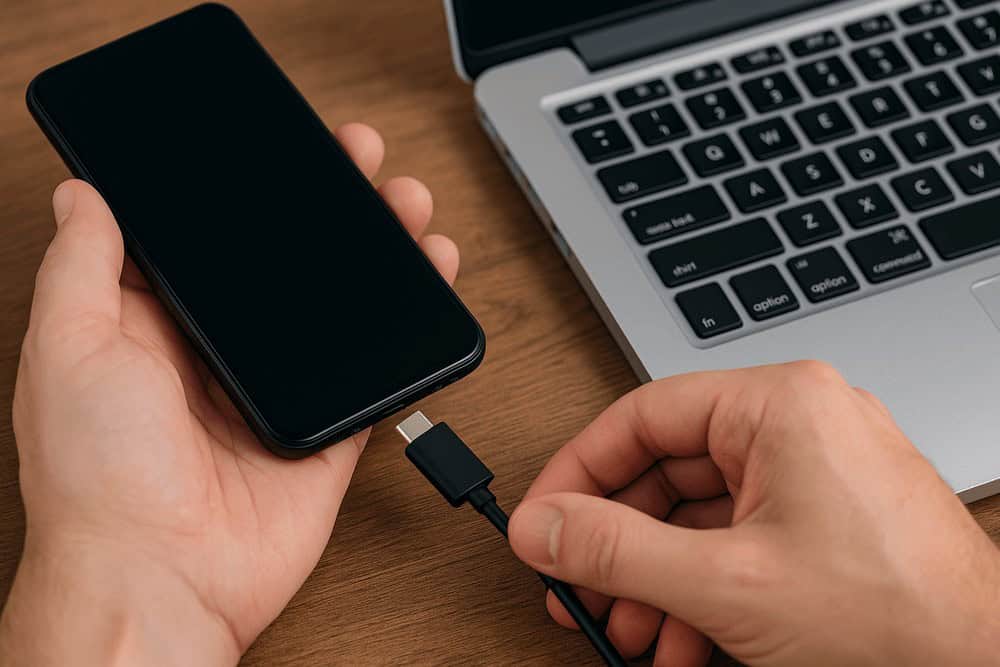
Najczęstszym powodem, dla którego laptop nie widzi telefonu, mimo że ten się ładuje, jest ustawiony niewłaściwy tryb połączenia lub problem z kablem USB. Zdarza się, że komputer nie rozpoznaje telefonu, ponieważ traktuje go jak zwykłe źródło zasilania, a nie urządzenie do przesyłania danych. Do tego dochodzą uszkodzone porty, nieaktualne sterowniki i zabrudzenia, które uniemożliwiają prawidłową komunikację między sprzętami. Na szczęście da się to naprawić – krok po kroku.
Dlaczego laptop nie widzi telefonu po podłączeniu przez USB?
Najczęstszą przyczyną jest brak odpowiedniego trybu połączenia w telefonie lub usterka kabla USB. Telefon może się ładować, ale komputer go nie wykrywa, ponieważ nie został aktywowany tryb przesyłania danych. W systemie Android trybem odpowiedzialnym za widoczność telefonu jest MTP, czyli Media Transfer Protocol. Jeśli nie wybierzesz tej opcji ręcznie, laptop może nie uzyskać dostępu do plików. Spotkałem się też z sytuacjami, gdzie przewód był pozornie sprawny, ale w rzeczywistości służył wyłącznie do ładowania. Dlatego zanim zaczniesz panikować, warto sprawdzić, czy telefon pyta o sposób połączenia i czy na pewno używasz kabla obsługującego transmisję danych.
Komputer nie widzi telefonu, ale ładuje – co to oznacza?
Oznacza to, że połączenie działa jedynie jako zasilanie, bez możliwości przesyłu plików. Telefon może być ustawiony na tryb „Tylko ładowanie” i nie oferować od razu zmiany. Aby to zmienić:
- Podłącz telefon do laptopa.
- Rozwiń górny panel powiadomień w telefonie.
- Wybierz powiadomienie dotyczące połączenia USB.
- Z listy dostępnych opcji wybierz „Przesyłanie plików” lub „MTP”.
Jeśli takie powiadomienie się nie pojawia, przejdź do ustawień telefonu, a następnie do sekcji „Połączenia” lub „Opcje deweloperskie” i poszukaj ustawień USB. Zdarza się, że domyślnie przesyłanie danych jest zablokowane. Niektóre modele wymagają ręcznej zmiany tych opcji, by telefon był wykrywany jako pamięć masowa.
Komputer nie rozpoznaje telefonu – jak sprawdzić kabel, port i złącze?
Najpierw upewnij się, że kabel, którego używasz, nie jest uszkodzony i obsługuje przesył danych. Sam bardzo długo borykałem się z przypadkiem, gdzie problemem był kabel kupiony w promocji – ładował idealnie, ale danych nie przenosił wcale. Dopiero zmiana na inny przewód rozwiązała sytuację.
Warto też sprawdzić inne porty USB w komputerze. Zdarza się, że jedno gniazdo działa, a inne już nie. Dla testu możesz podłączyć telefon do innego komputera lub inny telefon do tego samego laptopa. Jeśli telefon nadal nie jest wykrywany, przyjrzyj się dokładnie złączom – kurz, pyłki i drobinki potrafią skutecznie zablokować komunikację.
Jak oczyścić porty USB:
- Użyj sprężonego powietrza.
- Nie wkładaj niczego ostrego – wykałaczka jest bezpieczniejsza niż pęseta, ale też może uszkodzić piny.
- Unikaj wacików i alkoholu – zostawiają osad i mogą zaszkodzić elektronice.
Komputer nie wykrywa telefonu mimo dobrego kabla – co zrobić krok po kroku?
Jeśli kabel i porty są sprawne, a tryb USB ustawiony prawidłowo, problem może leżeć w systemie operacyjnym lub sterownikach. W takim przypadku zalecam wykonanie poniższych kroków:
- Zaktualizuj system i sterowniki – wpisz w pasku wyszukiwania Windows „Windows Update” i sprawdź dostępne aktualizacje. Zainstaluj wszystko, co związane z USB.
- Odinstaluj urządzenie USB:
- Podłącz telefon.
- Przejdź do Panelu sterowania → Sprzęt i dźwięk → Menedżer urządzeń.
- Odszukaj sekcję „Urządzenia przenośne” lub „Kontrolery USB”.
- Kliknij prawym przyciskiem na telefon i wybierz „Odinstaluj”.
- Odłącz i podłącz telefon ponownie – Windows zainstaluje sterownik na nowo.
- Sprawdź wersję systemu Windows – w wersji N brak wbudowanego wsparcia dla MTP. Należy pobrać Media Feature Pack ze strony Microsoftu.
Jeśli po tych działaniach komputer nadal nie wykrywa telefonu, możesz spróbować włączyć tryb debugowania USB. W ustawieniach telefonu znajdź „Informacje o telefonie”, kliknij 7 razy na „Numer kompilacji”, aby aktywować tryb deweloperski, a następnie w „Opcjach programistycznych” zaznacz „Debugowanie USB”.
Komputer nie widzi telefonu – jak przesłać pliki bez kabla?
W sytuacjach, gdy kabel zawodzi lub połączenie przewodowe jest niemożliwe, możesz skorzystać z metod bezprzewodowych. Takie rozwiązania są szczególnie przydatne przy uszkodzonym porcie lub braku odpowiednich sterowników.
Najpopularniejsze sposoby bezprzewodowego przesyłania danych:
- Bluetooth – dobry do przesyłania zdjęć, ale wolny przy większych plikach.
- Aplikacje mobilne – pozwalają przesyłać dane przez Wi-Fi, pod warunkiem, że komputer i telefon są w tej samej sieci.
- Chmura – wystarczy wgrać pliki na Dysk Google lub inne narzędzie, a potem pobrać je na komputer.
- Programy do zdalnej obsługi telefonu – umożliwiają nie tylko przesył danych, ale też zarządzanie wiadomościami i kontaktami.
Jeśli telefon ma uszkodzony ekran, ale nadal działa, możesz skorzystać z aplikacji umożliwiających wyświetlanie zawartości telefonu na komputerze. Warunkiem jest wcześniejsze włączenie debugowania USB i dostęp do tego samego Wi-Fi.
Dlaczego komputer nie widzi telefonu? Podsumowanie najczęstszych przyczyn i rozwiązań
Zazwyczaj komputer nie widzi telefonu, ponieważ coś blokuje transmisję danych – tryb połączenia, kabel, brudny port lub brak odpowiednich sterowników. Nie musisz być specjalistą, by poradzić sobie z tym problemem. Wystarczy postępować krok po kroku:
- Sprawdź, czy telefon pyta o tryb połączenia i wybierz „MTP”.
- Przetestuj inny kabel i port USB.
- Wyczyść gniazda z pomocą sprężonego powietrza.
- Zaktualizuj sterowniki i system.
- Jeśli to konieczne – skorzystaj z aplikacji bezprzewodowych.
Z własnego doświadczenia wiem, ile frustracji potrafi kosztować próba przesłania zdjęć z telefonu, którego komputer nagle „nie widzi”. Dlatego zawsze zaczynam od najprostszych rzeczy: kabla, portu i ustawień. To naprawdę działa.
Najczęściej zadawane pytania o problem z połączeniem telefonu z komputerem
Czy komputer może nie widzieć telefonu przez zły kabel?
Tak, jeśli kabel obsługuje wyłącznie ładowanie, komputer nie wykryje telefonu jako urządzenia do przesyłu danych.
Co zrobić, gdy telefon się ładuje, ale nie można przesyłać plików?
Sprawdź, czy wybrany został tryb MTP. Rozwiń powiadomienia w telefonie i zmień tryb połączenia USB.
Jak zaktualizować sterowniki MTP?
Otwórz Menedżer urządzeń, znajdź telefon w sekcji „Urządzenia przenośne”, kliknij prawym przyciskiem i wybierz „Odinstaluj”. Następnie odłącz i ponownie podłącz telefon.
Jak przesłać pliki z telefonu na komputer bez kabla?
Użyj Bluetooth, aplikacji do transferu przez Wi-Fi lub zapisz pliki w chmurze, a następnie pobierz je na komputer.

Jestem inżynierem automatyki i robotyki, a nowoczesne technologie od dziecka są moją największą pasją. Zawodowo zajmuję się projektowaniem i wdrażaniem robotów przemysłowych dla zakładów produkcyjnych w całej Europie. Z racji moich zainteresowań, wykształcenia i wykonywanego zawodu bardzo często musiałem odpowiadać rodzinie i znajomym na bardzo różne pytania z zakresu szeroko rozumianej technologii. Stąd pojawił się pomysł na prowadzenie bloga, na którym odpowiadam na najczęściej zadawane pytania z tej tematyki.